آموزش تعریف مقطع بتنی در Section Designer ETABS+ راهنمای تصویری
قابلیت Section Designer در ETABS یک ابزار فوقالعاده حرفهای برای طراحی مقاطع خاص بتنی هست. با این ابزار میتوانید هر مقطعی رو (از ساده تا پیچیده) دقیقاً همانطور که در ذهن دارید، مدلسازی و تحلیل کنید. همه مشخصات مقطع مانند خصوصیات هندسی و منحنیهای اندرکنش لنگر و نیروی محوری قابل بررسی هست. در این مقاله نحوه تعریف مقطع بتنی در Section Designer ETABS توضیح دادهشده است.
آنچه در این مقاله میخوانید
تعریف گام به گام مقطع بتنی در Section Designer ETABS
گام اول: ورود به بخش تعریف مقطع:
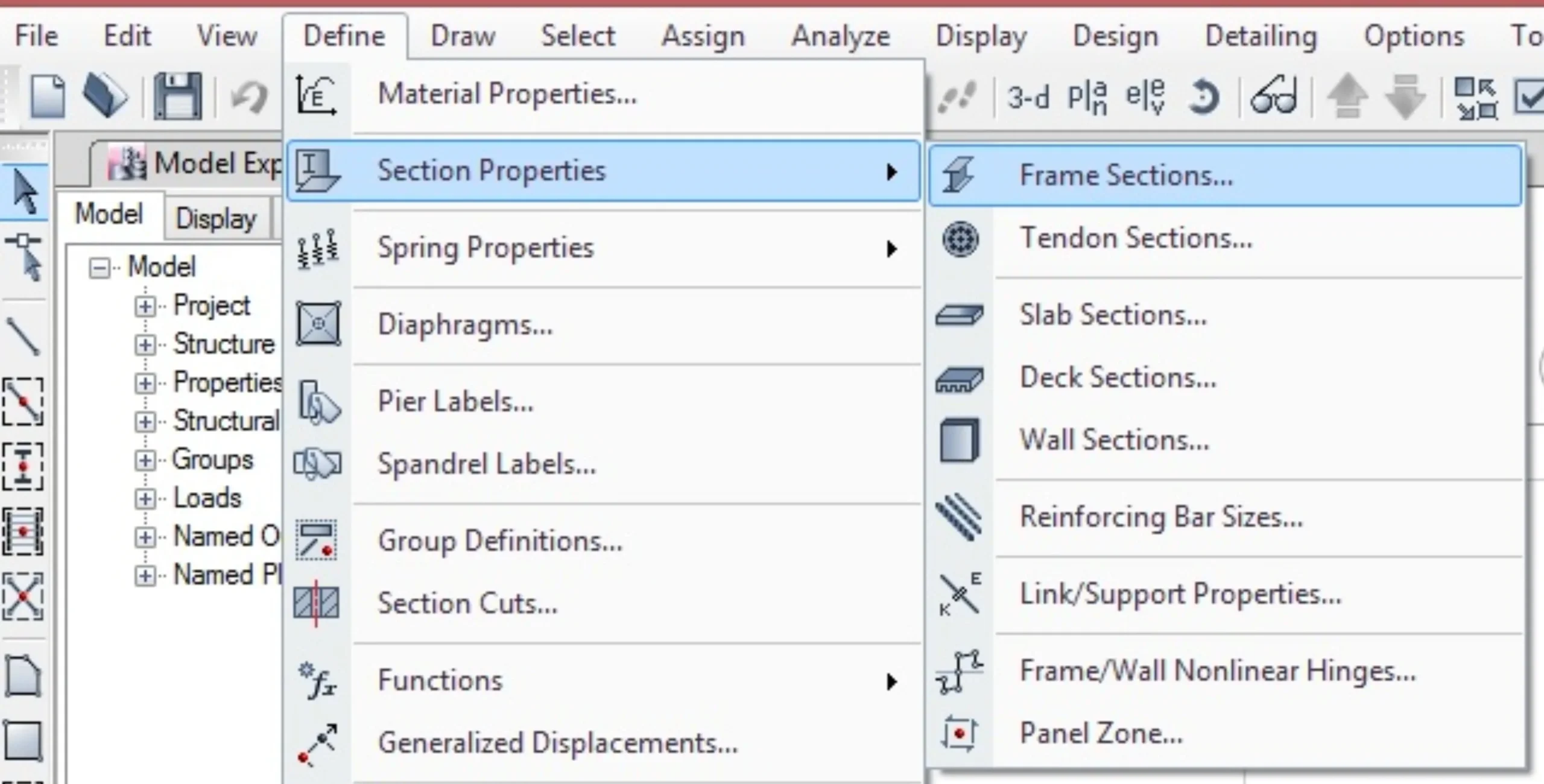
از نوار اصلی در سمت بالای صفحه، به منوی Define بروید.
سپس گزینه Section Properties را انتخاب کنید.
سپس بر روی Frame Sections کلیک نمایید.
گام دوم: افزودن مقطع جدید:
در پنجره Frame Properties، روی دکمه Add New Property کلیک کنید.

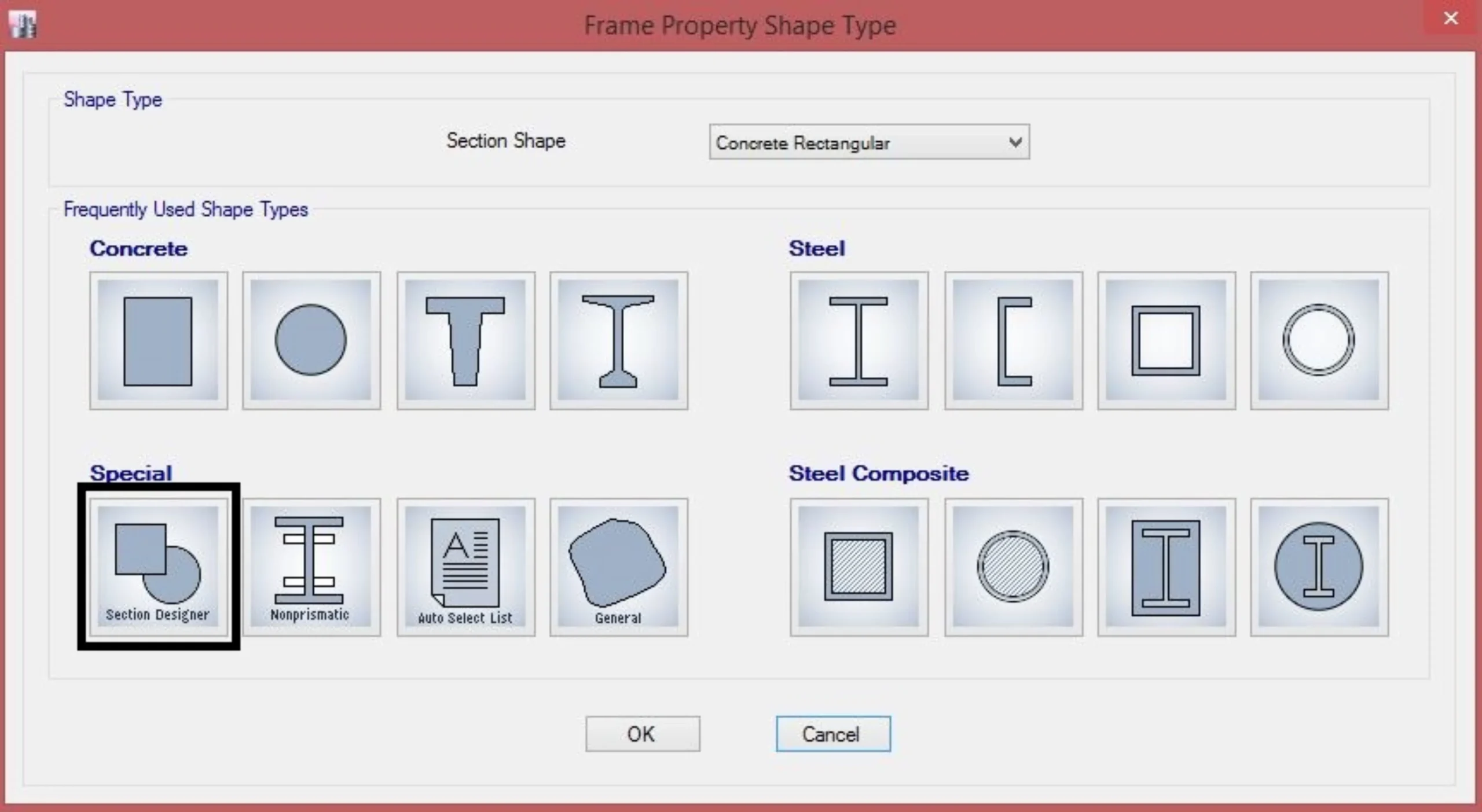
گام سوم: انتخاب گزینه Section Designer مطابق شکل
در پنجره Frame Property Shape Type بر روی گزینه Section Designer مطابق شکل زیر کلیک نمایید.
گام چهارم: ورود اطلاعات کلی مقطع بتنی در ETABS
در پنجره Section Designer Section Property Data اطلاعات خواستهشده را مطابق زیر وارد نمایید.
General Data در بخش Property Name نام دلخواه برای مقطع را وارد نمایید.
General Data در بخش Base Material نام مصالحی که قبلا تعریف کرده اید را وارد نمایید.
Design Type در صورتیکه مقطع شما ستون بتنی می باشد گزینه Concrete Column را انتخاب نمایید.
Concrete Column Check/Design گزینه Reinforcement to be Checked را انتخاب نمایید.
Define/Edit/Show Section بر روی Section Designer کلیلک نمایید.

گام پنجم: ورود به پنجره Section Designer و انتخاب شکل مقطع بتنی
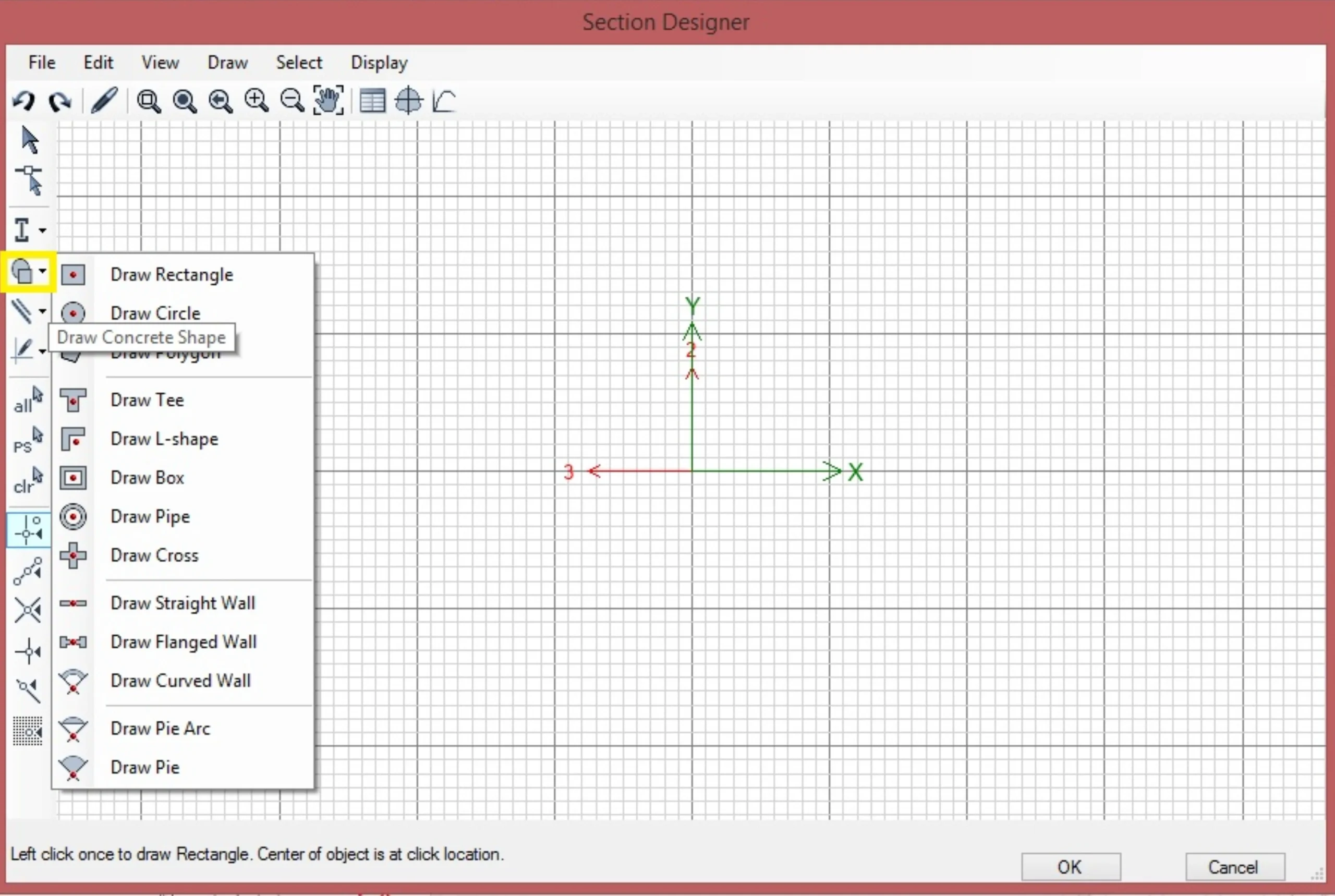
مطابق شکل زیر بر روی آیکون Draw Concrete Shape کلیک نمایید تا پنجره مقطع بتنی نمایش دادهشود.
مقطع دلخواهخود را با کلیک بر روی مقطع مورد نظر انتخاب نمایید و سپس در مرکز مختصات کلیک نمایید تا مقطع نشان دادهشود.
گام ششم: اصلاح مشخصات مقطع بتنی در Section Designer ETABS
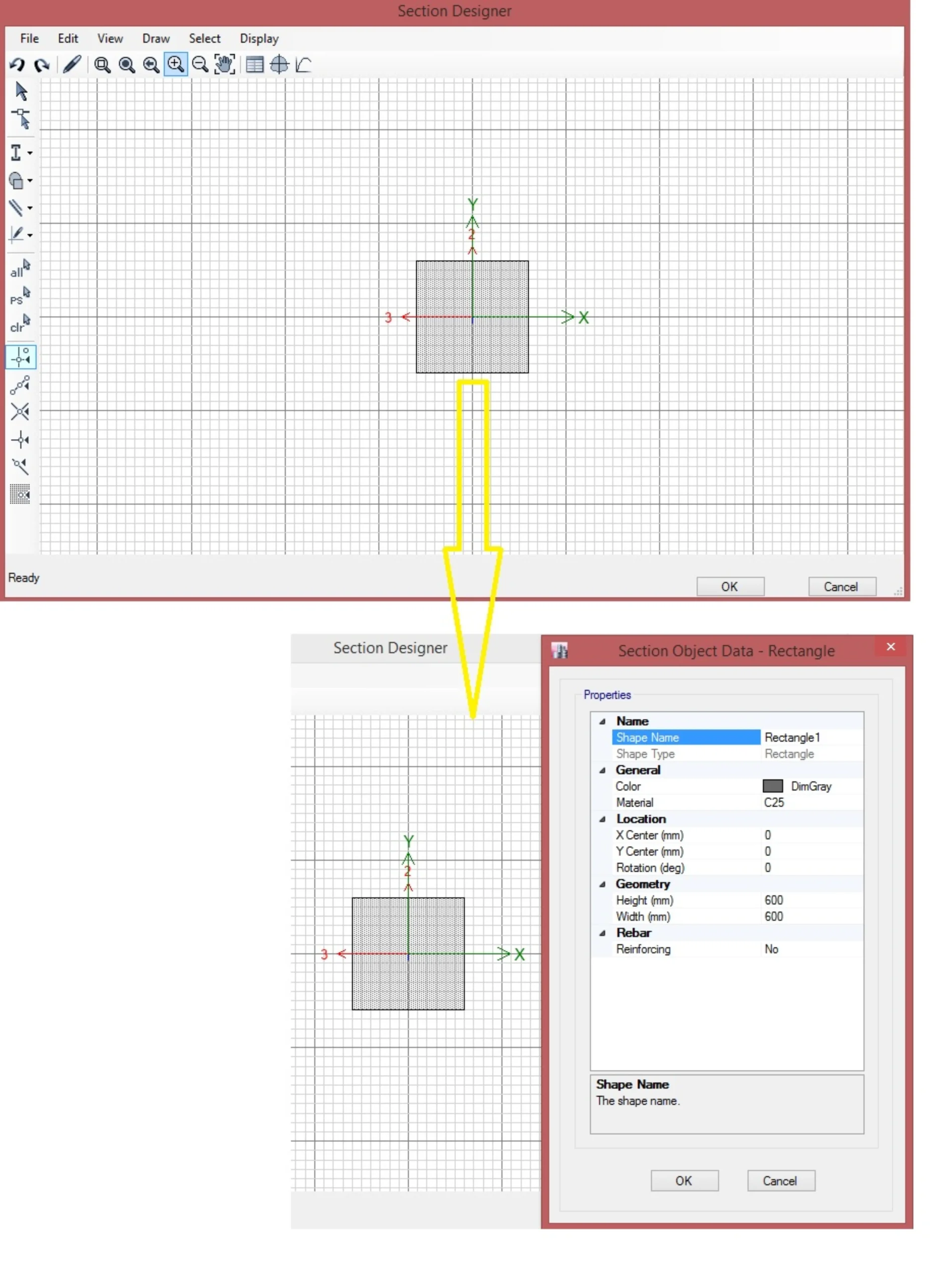
در صورتیکه بر روی Draw Rectangle کلیک نمودهو سپس در مرکز مختصات کلیک نمایید، مقطع مورد نظر نمایش دادهمی شود. سپس بر روی مقطع مورد نظر کلیک راست نمایید تا پنجره اصلاح مشخصات ظاهر گردد.
در پنجره Section Object Data-Rectangle در قسمت Location می توانید مختصات مرکز مقطع را در بخش X Center و Y Center و دوران مقطع را در بخش Rotation بر اساس واحد درجه نسبت به جهت مثبت محور X وارد نمایید.
در قسمت Geometry در بخش Height ارتفاع مقطع و در بخش Width عرض مقطع را وارد نمایید.
گام هفتم: افزودن آرماتورها به مقطع
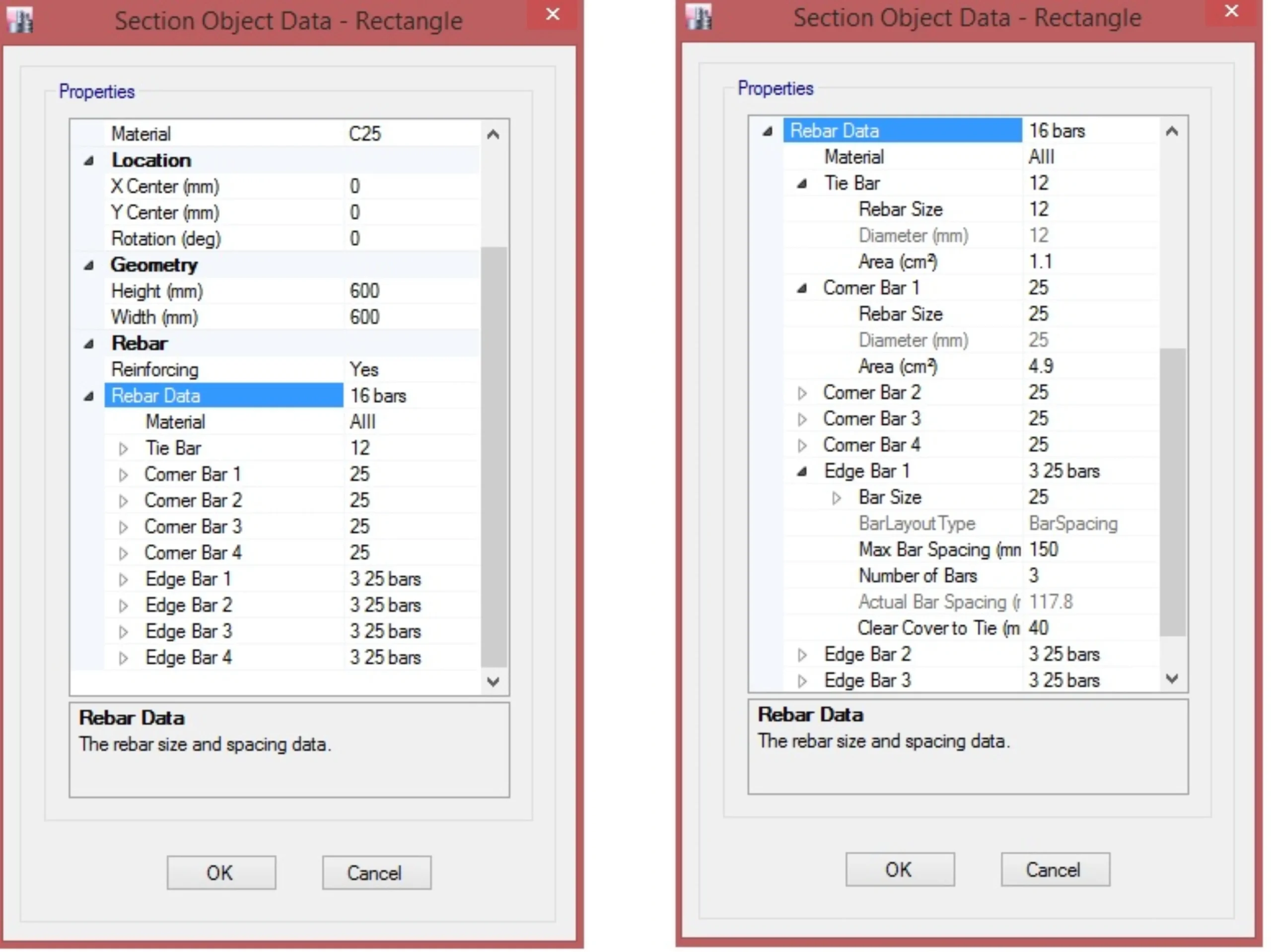
در گام قبل در صورتیکه در قسمت Rebar در بخش Reinforcement گزینه Yes را انتخاب نمایید، گزینه Rebar Data در زیر بخش Reinforcement اضافه می گردد. با کلیک بر روی آیکون مثلثی کنار Rebar Data جزییات مربوط به آرماتورگذاری و مصالح آرماتورها نمایش دادهمیشود. پارامترهای تعریف آرماتورها مطابق شکل سمت چپ بصورت زیر است:
در بخش Material نام مصالح آرماتورهایی که قبلاً تعریف شدهاست را انتخاب نمایید. دقت کنید در این حالت مشخصات مصالح آرماتورهای طولی و عرضی یکسان است و نمی توان مشخصات متفاوت برای آرماتورهای طولی و عرضی معرفی نمود.
قسمت Tie Bras فقط سایز آرماتور عرضی در زیر بخش Rebar Size قابل تعریف است و چینش دلخواه برای آرماتور عرضی قابل تعریف نیست.
در هر کدام از بخش های Corner Bar 1 تا Corner Bar 4 سایز آرماتورهای طولی در 4 گوشه مقطع را در زیر بخش Rebar Size مشخص کنید.
در بخش Bar Size سایز آرماتور در لبه مورد نظر را وارد نمایید، در زیر بخش Max Bar Spacing حداکثر فاصله مجاز مرکز به مرکز آرماتورهای طولی در لبه مورد نظر را بر اساس ضوابط مبحث نهم وارد نمایید، در زیر بخش Number of Bars تعداد آرماتورهای طولی بدون آرماتورهای گوشه در لبه مورد نظر را وارد نمایید و در زیر بخش Clear Cover to Tie مقدار کاور (پوشش) بتن را تا روی آرماتورهای عرضی در لبه مورد نظر بر اساس ضوابط مبحث نهم تعیین نمایید. دقت نمایید در زیر بخش Actual Bar Spacing برای هر لبه مقدار فاصله محاسبه شدهتوسط نرم افزار از مقدار مجازی که در بخش Max Bar Spacing وارد نمودهاید بیشتر نباشد.
گام هشتم: مشاهده مقطع
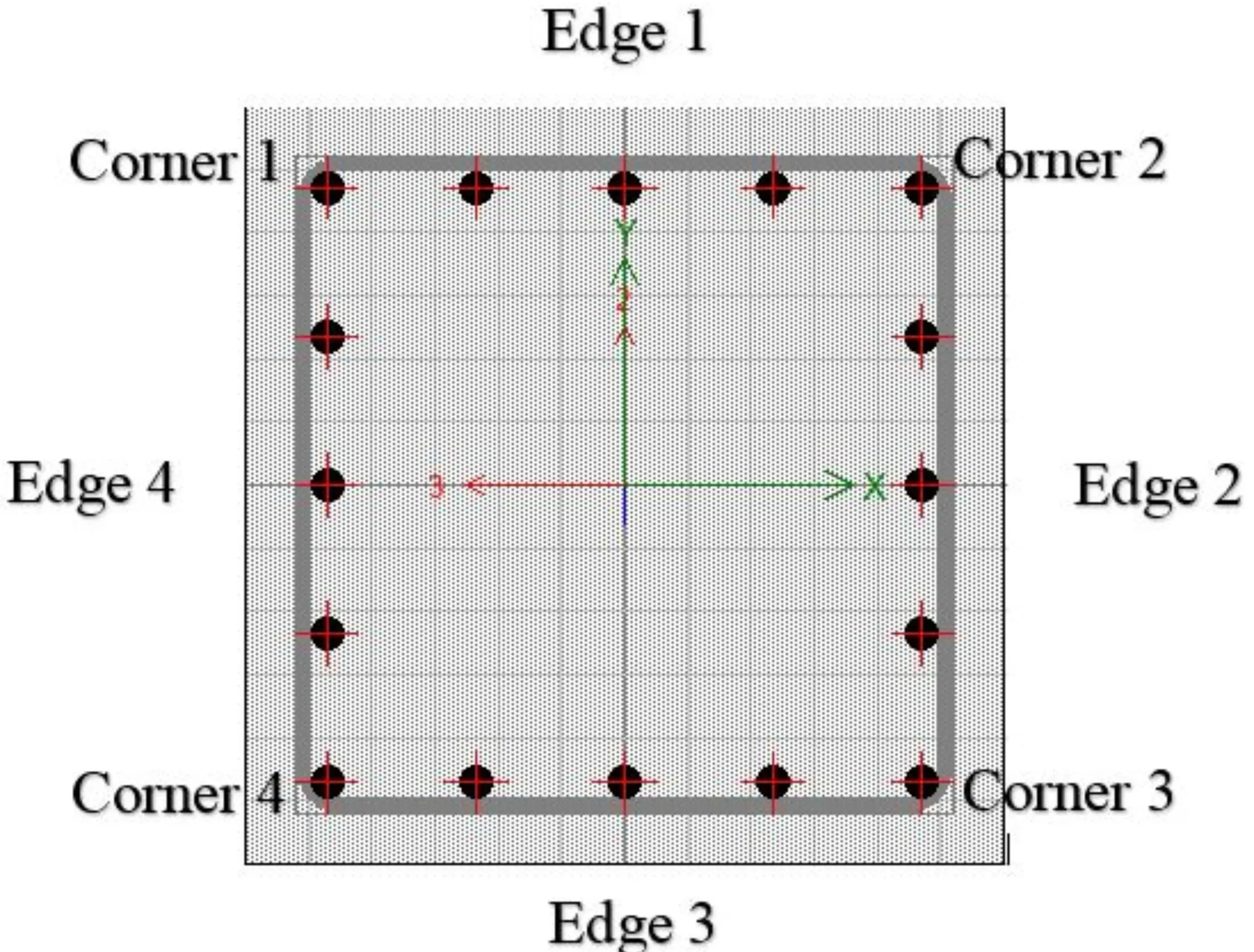
با کلیلک بر روی OK و بستن پنجره Section Object Data مقطع نمایش دادهمیشود و با کلیلک بر روی OK بر روی تمامی پنجرههای باز شده، تعریف مقطع به اتمام میرسد.
گام نهم: اضافه نمودن آرماتورهای طولی در محل دلخواه
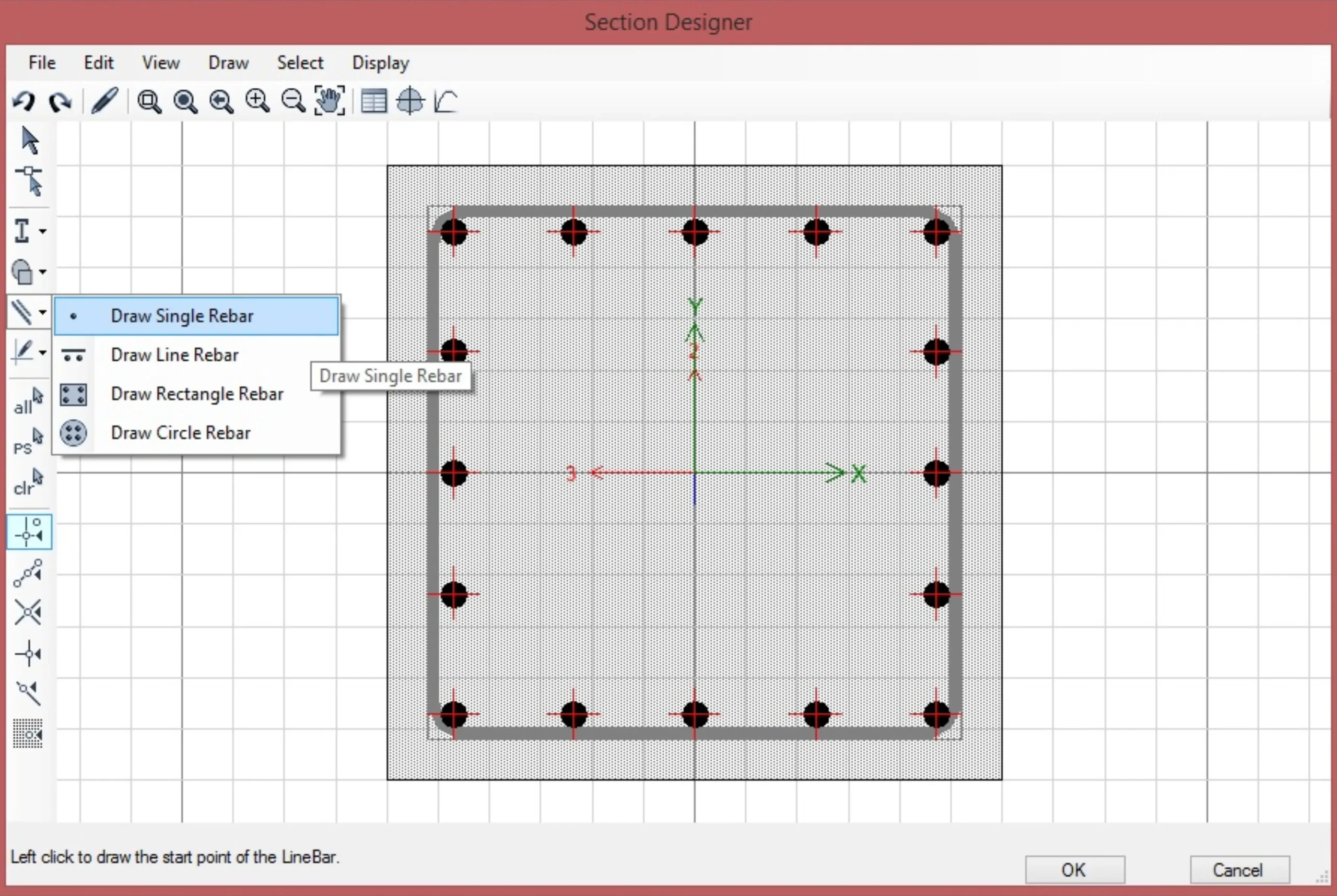
در صورتیکه بیش از یک لایه آرماتور در داخل مقطع نیاز باشد می توانید مطابق شکل زیر ارماتورهای لایه دوم را اضافه نمایید.
مطابق شکل زیر 4 گزینه برای ترسیم آرماتورها وجود دارد.
گزینه Draw Single Rebar:
گزینه Draw Single Rebar برای اضافه کردن یک آرماتور در محل دلخواه است که با کلیک بر روی این گزینه و سپس کلیک بر روی صفحه در داخل مقطع، آرماتور مورد نظر ترسیم می شود. سپس برای اصلاح مشخصات هندسی و مصالح بر روی آرماتور ترسیم شدهکلیک راست نموده و در پنجره نمایش دادهشده اصلاحات محل قرارگیری آرماتور، سایز آرماتور و مصالح آرماتور انجام میشود.
گزینه Draw Line Rebar:
گزینه Draw Line Rebar برای ترسیم تعدادی آرماتور در راستای یک خط است که باکلیک بر روی این گزینه و سپس دو کلیک بر روی صفحه در داخل مقطع، آرماتورهای مورد نظر در امتداد خط ترسیم شدهنشان دادهمیشوند. برای اصلاح مشخصات هندسی و مصالح با کلیک راست بر روی خط ترسیم شدهمیتوان اقدام به اصلاح مشخصات نمود.
گزینه Draw Rectangle Rebar:
گزینه Draw Rectangle Rebar برای ترسیم تعدادی آرماتور با چینش مستطیلی می باشد که با کلیک بر روی این گزینه و سپس کلیک بر روی صفحه خارج ار مقطع بتنی، یک چینش مستطیلی از آرماتورها ترسیم می شود. سپس برای اصلاح مشخصات هندسی و مصالح در داخل صفحه آرماتورها می توان کلیک راست نمود و اقدام به اصلاح مشخصات هندسی و مصالح و قراگیری آرماتورها در داخل مقطع بتنی کرد.
گزینه Draw Circle Rebar:
گزینه Draw Circle Rebar برای ترسیم تعدادی آرماتور با چینش دایره ای می باشد که با کلیک بر روی این گزینه و سپس کلیک بر روی صفحه خارج ار مقطع بتنی، یک چینش دایره ای از آرماتورها ترسیم می شود. سپس برای اصلاح مشخصات هندسی و مصالح و قراگیری آرماتورها در داخل مقطع بتنی در داخل صفحه آرماتورها می توان کلیک راست نمود و اقدام به اصلاح مشخصات هندسی و مصالح کرد.
گام دهم: تعریف لایه دوم آرماتورهای طولی به همراه آرماتور عرضی
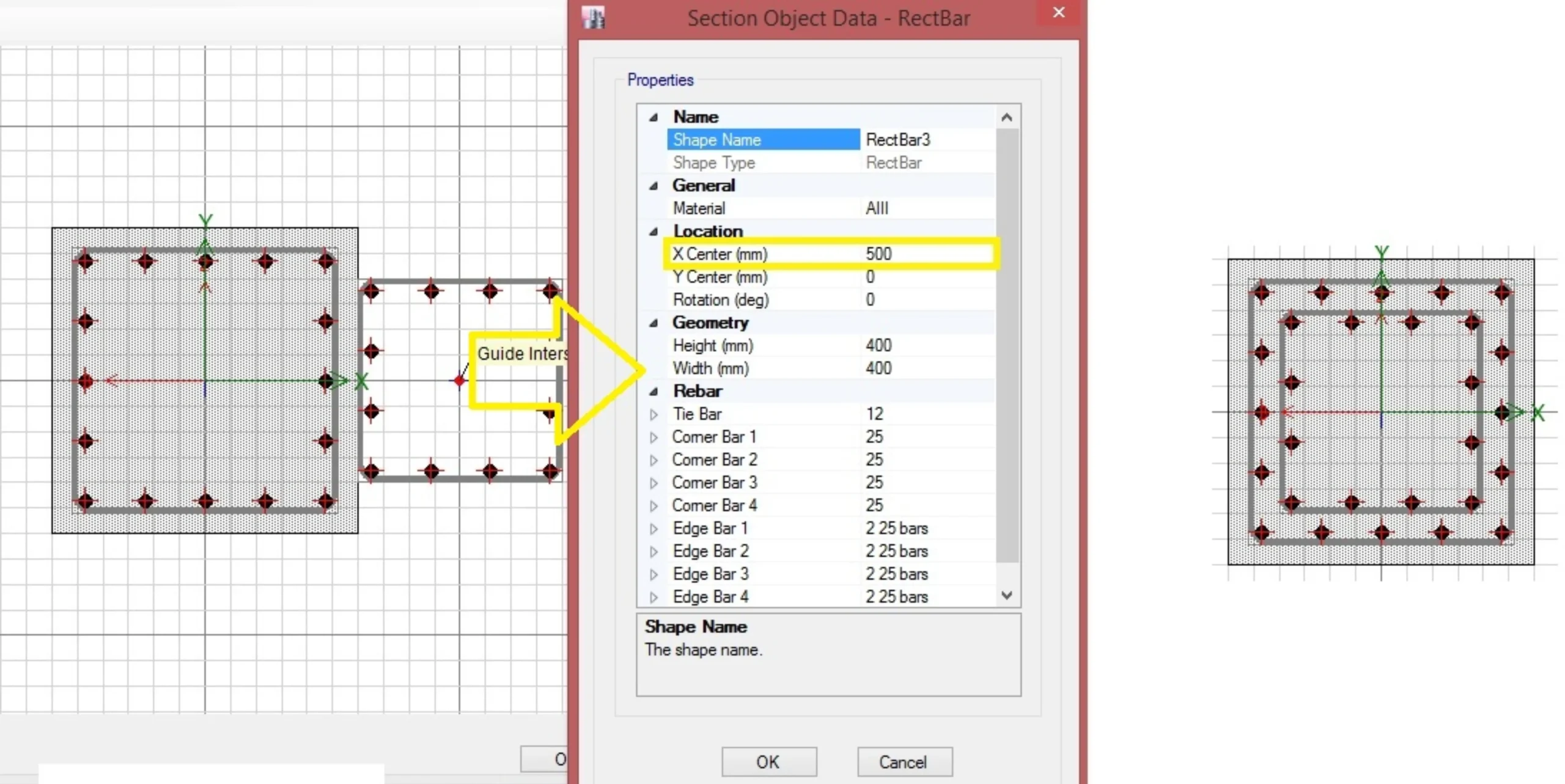
مراحل ایجاد لایه دوم آرماتورهای طولی و آرماتور عرضی در مقطع مستطیلی قبل با استفاده از گزینه Draw Rectangle Rebar در شکل زیر نشان دادهشده است. ابتدا با انتخاب گزینه Draw Rectangle Rebar و سپس کلیک بر روی نقطهای خارج از مقطع بتنی مثلاً مختصات (500,0) چینش آرماتورها ترسیم شدهو سپس با کلیک راست در داخل چینش مستطیلی مشخصات مصالح، ارتفاع و عرض و آرماتورگذاریها اصلاح شدهو نهایتا با اصلاح X Center از مقدار 500 به مقدار 0 لایه دوم آرماتورها در داخل مقطع بتنی قرار گرفتهاست. (شکل پایین سمت راست). برای اطمینان از تاثیر آرماتورها در ظرفیت محوری و خمشی مقطع می توان در پنجره Section Designer در منوی Display گزینه Interaction Surface رابررسی نمود تا تاثیر آرماتورها در ظرفیت مقطع مشخص شود.
جمع بندی و اهمیت موضوع در مدلسازی اطلاعات ساختمان
تعریف دقیق و استاندارد مقاطع بتنی در بخش Section Designer نرمافزار ETABS، تنها یک مرحله از طراحی سازه نیست، بلکه گامی مهم در جهت تولید دادههای قابل اعتماد برای مدلسازی اطلاعات ساختمان (BIM) است. با ایجاد یک مقطع واقعی، با مشخصات هندسی و رفتاری دقیق، امکان انتقال دادههای تحلیلی و طراحی به نرمافزارهای BIM مانند Revit یا Navisworks فراهم میشود. این هماهنگی، تداخلات احتمالی در پروژه را کاهش داده و موجب تصمیمگیری بهتر در مراحل اجرا میگردد. همچنین با تعریف درست مقطع، میتوان ویژگیهایی چون مقاومت، آرماتورگذاری و رفتار لرزهای را در قالب دادههای ساختارمند برای مدل اطلاعاتی ساختمان فراهم کرد. در نتیجه، آموزش صحیح این فرآیند نقش مهمی در افزایش یکپارچگی طراحی سازه با مدلهای اطلاعاتی و اجرایی پروژه دارد.